El ajuste
Apple lo documenta en su página sobre medios HEIF y HEVC:
- Abre Ajustes.
- Toca Cámara.
- Toca Formatos.
- Toca Más compatible.
Según Apple, todas las fotos y vídeos nuevos usarán JPEG o H.264. Para volver, sigue el mismo camino y elige Alta eficiencia. La opción solo existe en dispositivos que pueden capturar HEIF o HEVC, que Apple enumera como iPhone 7 o iPhone 7 Plus y posteriores, además de ciertos iPad. Si no ves Formatos, puede que tu dispositivo no capture en HEIC.
Qué cambia este ajuste
- Las fotos nuevas pasan a ser JPG. Las instrucciones de Apple solo hablan de capturas nuevas. No describen ninguna conversión de las fotos que ya están en tu biblioteca, así que trátalas aparte (lo verás más abajo).
- Los vídeos nuevos también cambian. La misma opción pasa el vídeo a H.264. En las instrucciones de Apple no hay una opción separada en esta pantalla.
- Las fotos ocupan más espacio. Apple dice que HEIF y HEVC comprimen mejor que JPEG y H.264 y por eso usan menos almacenamiento en los dispositivos y en Fotos de iCloud. Apple no da cifras y la diferencia depende de la foto, así que no citaremos ninguna.
La página de Apple no explica cómo interactúa este ajuste con los modos de alta resolución, como HEIF Max o ProRAW. Si alguna opción de la cámara se ve distinta después del cambio, compruébalo en tu propio iPhone en lugar de suponerlo.
¿Te conviene cambiar?
Quédate en Alta eficiencia si tus fotos están sobre todo en dispositivos Apple y solo necesitas un JPG de vez en cuando. Convertir esos pocos archivos usa menos almacenamiento en total.
Cambia a Más compatible si tus fotos van a menudo a formularios, programas antiguos o personas que no pueden abrir HEIC. Te ahorras un paso cada vez, a cambio de archivos más grandes. Para una comparación más detallada de los dos formatos, lee HEIC vs JPG.
Si solo necesitas JPG de vez en cuando
Quizá ni siquiera necesites el ajuste, porque el iPhone a veces convierte al enviar. Apple dice que el contenido enviado por AirDrop, Mensajes o correo a un dispositivo que no admite los formatos más nuevos puede compartirse en un formato más compatible, como JPEG. También dice que el contenido importado por cable a Fotos, a Captura de Imagen o a un PC puede convertirse a JPEG o H.264. Ambos casos son condicionales, así que no cuentes con ellos para una subida con reglas estrictas.
Conservar originales hace lo contrario. Apple dice que elegir Ajustes, Apps, Fotos, Conservar originales evita la conversión durante la importación. Si quieres archivos convertidos en una transferencia por cable, comprueba que esa opción no esté seleccionada.
Las fotos que ya hiciste
Para archivos HEIC que ya están en el móvil o en el ordenador:
- Usa el conversor de HEIC a JPG para una o pocas fotos. También funciona en el navegador del móvil, aunque los teléfonos con poca memoria pueden fallar con imágenes muy grandes.
- Usa el conversor por lotes para muchos archivos, a ser posible en un ordenador.
- En un Mac, Fotos y Vista Previa exportan a JPEG o PNG desde Archivo, Exportar. Consulta convertir HEIC en Mac.
- En un PC con Windows que no los abre, consulta abrir HEIC en Windows.
Convertir un HEIC a JPG es un paso más con pérdida. Guarda los originales hasta que estés conforme con el resultado.
Cómo confirmar que ha funcionado
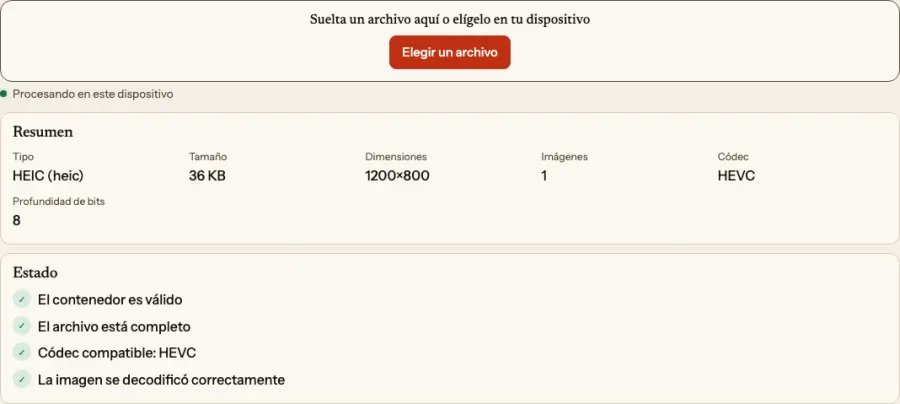
Haz una foto de prueba después de cambiar el ajuste y llévala al lugar donde la necesitas. Después pásala por el comprobador de archivos, que lee el tipo real a partir del contenido del archivo en lugar de fiarse del nombre. No cambies el nombre de un HEIC a .jpg para que encaje: el contenido sigue siendo HEIC y muchos programas lo rechazarán.
La ubicación sigue ahí
Cambiar de formato no hace que una foto sea privada. Si la Cámara tiene acceso a tu ubicación, un JPG puede llevar coordenadas GPS igual que un HEIC. Antes de publicar fotos, lee metadatos y GPS y, si hace falta, elimina los datos con el eliminador de metadatos de imágenes. Para saber más sobre cómo compartir, consulta HEIC en iPhone y Android.