La decisión en un párrafo
Conserva el HEIC mientras la foto se quede dentro del ecosistema de Apple o de cualquier software que sepas que puede leerlo. Haz un JPG cuando el destino lo necesite: un formulario web, un programa antiguo, un servicio de impresión, un colega con un PC viejo. JPG es el formato que casi todo acepta, y HEIC es el más eficiente. El resto de esta guía explica lo que te cuesta ese intercambio.
Compresión y tamaño
Ambos son formatos con pérdida para fotografías. Apple afirma que HEIF y HEVC ofrecen mejor compresión que JPEG y H.264 y usan menos almacenamiento conservando la calidad visual. MDN describe JPEG como el formato con pérdida más usado para imágenes fijas y una buena opción para fotografías.
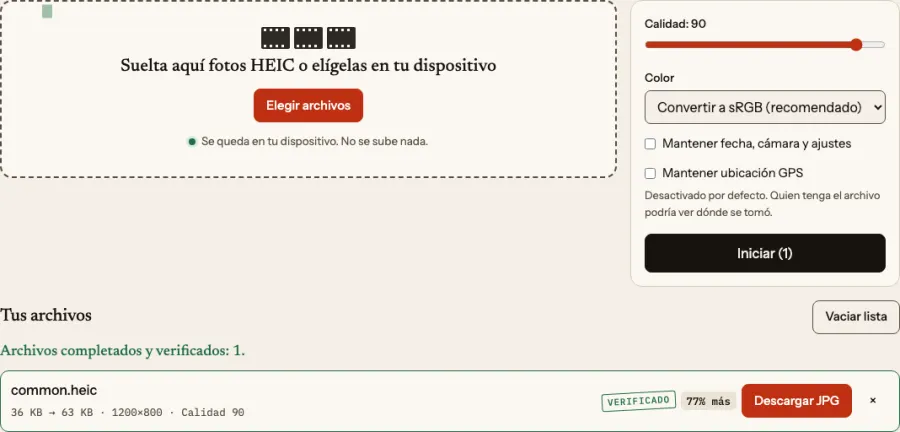
No hay una proporción fija. Un cielo liso y una calle concurrida se comprimen de forma distinta, y un JPG guardado con calidad 95 es mucho más grande que uno guardado con calidad 70. Si quieres ver el efecto en tus propias fotos, la herramienta de comparación muestra un HEIC y un JPG lado a lado, y la comparación de tamaños del conversor muestra lo que obtuviste.
Compatibilidad
JPG se abre casi en cualquier parte. La compatibilidad con HEIC depende del sistema operativo, la app y el navegador, y a menudo falta o es opcional en Windows y en las subidas web. Para los detalles por plataforma, consulta abrir HEIC en Windows y HEIC en iPhone y Android. Para la compatibilidad de navegadores, consulta la tabla actual de Can I use HEIF en lugar de fiarte de una cifra de un artículo, porque cambia.
Lo que HEIC puede contener y JPG no
- Varias imágenes en un archivo. El diseño de HEIF permite varias imágenes, miniaturas y datos auxiliares como un plano de transparencia en un único contenedor. El JPEG simple no tiene canal alfa, como señala MDN.
- Mayor profundidad de bits. HEIF puede llevar más de 8 bits por muestra. El JPEG de uso cotidiano es de 8 bits.
- Rotación no destructiva. En HEIF, la rotación puede almacenarse como una propiedad de la imagen en lugar de aplicarse a los píxeles.
Que una foto concreta de iPhone use alguna de estas funciones depende del archivo. El inspector HEIC enumera lo que hay realmente dentro.
Lo que pierdes al convertir
Convertir HEIC a JPG con FromHEIC tiene estas consecuencias, y la página indica cada una:
- Una segunda generación con pérdida. El HEIC ya estaba comprimido; el JPG se comprime de nuevo a partir de los píxeles decodificados. Con calidad alta la diferencia es difícil de ver, pero no es cero. La calidad por defecto es 90 y puedes subirla.
- Salida de 8 bits. Cualquier profundidad de bits adicional se reduce a 8 bits.
- La transparencia se aplana. JPG no tiene alfa, así que las zonas transparentes se rellenan de blanco.
- El color se convierte a sRGB por defecto. Muchas fotos de iPhone usan Display P3, una gama más amplia que sRGB (la entrada del registro ICC documenta los primarios). El conversor transforma los píxeles con el perfil incrustado en el archivo para que los colores se vean bien en el software habitual. Una opción conserva en cambio el perfil original incrustado. El detalle está en HDR y Display P3.
- La ubicación no se copia por defecto. La fecha, la cámara y los ajustes se pueden conservar con una casilla; el GPS necesita la suya, independiente.
Ir en la otra dirección
Convertir un JPG en HEIC no devuelve nada de lo que el JPG perdió. Decodifica el JPG y lo codifica de nuevo, que es otro paso con pérdida. La página JPG a HEIC de FromHEIC lo hace con el codificador HEVC de tu propio navegador, y solo funciona donde el navegador ofrece uno. Si un JPG es demasiado grande para un límite de subida, reduce su tamaño en lugar de cambiar de formato.
Un flujo de trabajo sensato
- Deja las fotos como HEIC en tu teléfono y en tu biblioteca.
- Convierte solo las copias que tengan que ir a un sitio donde no se acepta HEIC.
- Usa una calidad cercana a la predeterminada para compartir, y más alta para todo lo que vayas a volver a editar.
- Para muchos archivos a la vez, usa el conversor por lotes y conserva los originales.
Si necesitas un tamaño de archivo concreto en lugar de una calidad concreta, HEIC a tamaño objetivo busca una calidad que encaje.