Die Einstellung
Apple beschreibt das auf seiner Seite zu HEIF- und HEVC-Medien:
- Öffne Einstellungen.
- Tippe auf Kamera.
- Tippe auf Formate.
- Tippe auf Maximale Kompatibilität.
Laut Apple verwenden danach alle neuen Fotos und Videos JPEG oder H.264. Um zurückzuwechseln, gehst du denselben Weg und wählst Hohe Effizienz. Die Option gibt es nur auf Geräten, die HEIF oder HEVC aufnehmen können. Apple nennt dafür iPhone 7 oder iPhone 7 Plus und neuer sowie bestimmte iPads. Siehst du den Punkt Formate nicht, nimmt dein Gerät möglicherweise gar nicht in HEIC auf.
Was diese Einstellung ändert
- Neue Fotos werden zu JPG. Apples Anleitung betrifft nur neue Aufnahmen. Sie beschreibt keine Umwandlung der Fotos, die schon in deiner Mediathek liegen. Um die musst du dich also gesondert kümmern (siehe unten).
- Neue Videos ändern sich ebenfalls. Dieselbe Option stellt Videos auf H.264 um. Eine getrennte Auswahl auf diesem Bildschirm nennt Apples Anleitung nicht.
- Fotos brauchen mehr Platz. Laut Apple komprimieren HEIF und HEVC besser als JPEG und H.264 und belegen daher weniger Speicher auf den Geräten und in iCloud-Fotos. Apple nennt keine Zahlen, und der Unterschied hängt vom Foto ab, also nennen wir auch keine.
Apples Seite erklärt nicht, wie diese Einstellung mit hochauflösenden Modi wie HEIF Max oder ProRAW zusammenspielt. Wirkt eine Kameraoption nach dem Wechsel anders, prüfe es auf deinem eigenen iPhone, statt etwas anzunehmen.
Lohnt sich der Wechsel?
Bleib bei Hohe Effizienz, wenn deine Fotos hauptsächlich auf Apple-Geräten liegen und du nur gelegentlich ein JPG brauchst. Diese wenigen Dateien umzuwandeln belegt insgesamt weniger Speicher.
Wechsle zu Maximale Kompatibilität, wenn deine Fotos oft an Formulare, ältere Software oder Personen gehen, die kein HEIC öffnen können. Das spart dir jedes Mal einen Schritt, dafür werden die Dateien größer. Einen genaueren Vergleich der beiden Formate findest du unter HEIC vs. JPG.
Wenn du nur ab und zu JPG brauchst
Vielleicht brauchst du die Einstellung gar nicht, denn das iPhone wandelt beim Weitergeben manchmal um. Laut Apple können Medien, die per AirDrop, Nachrichten oder E-Mail an ein Gerät ohne Unterstützung für die neueren Formate gehen, in einem kompatibleren Format wie JPEG geteilt werden. Ebenso können Medien, die per Kabel in Fotos, Digitale Bilder oder auf einen PC importiert werden, in JPEG oder H.264 umgewandelt werden. Beides ist nicht garantiert, verlass dich also bei einem Upload mit strengen Regeln nicht darauf.
Originale behalten bewirkt das Gegenteil. Laut Apple verhinderst du die Umwandlung beim Import mit Einstellungen, Apps, Fotos, Originale behalten. Möchtest du bei einer Übertragung per Kabel umgewandelte Dateien, achte darauf, dass diese Option nicht ausgewählt ist.
Fotos, die du schon gemacht hast
Für HEIC-Dateien, die bereits auf dem Handy oder Computer liegen:
- Nutze den HEIC-zu-JPG-Konverter für ein oder wenige Fotos. Er läuft auch im mobilen Browser, allerdings können Handys mit wenig Arbeitsspeicher bei sehr großen Bildern scheitern.
- Nutze den Stapelkonverter für viele Dateien, am besten am Computer.
- Auf dem Mac exportieren Fotos und Vorschau über Ablage, Exportieren nach JPEG oder PNG. Siehe HEIC auf dem Mac konvertieren.
- Auf einem Windows-PC, der die Dateien nicht öffnet, siehe HEIC unter Windows öffnen.
HEIC in JPG umzuwandeln ist ein weiterer verlustbehafteter Schritt. Behalte die Originale, bis du mit dem Ergebnis zufrieden bist.
So prüfst du, ob es geklappt hat
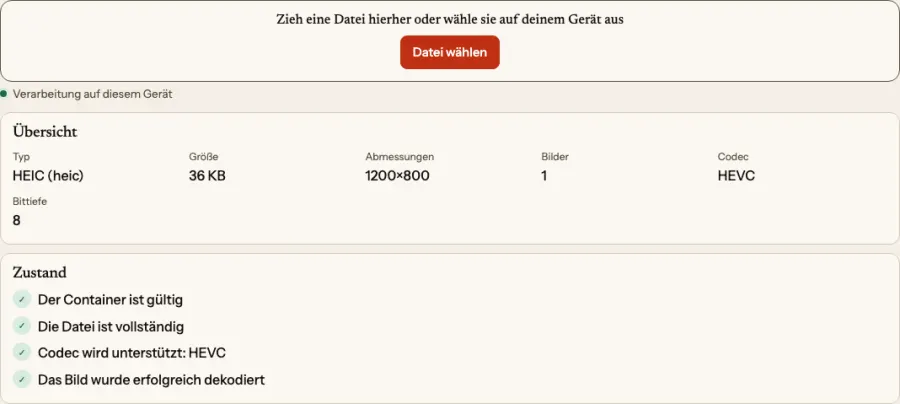
Mach nach der Umstellung ein Testfoto und bring es dorthin, wo du es brauchst. Prüfe es dann mit dem Dateiprüfer, der den echten Typ aus dem Dateiinhalt liest, statt dem Namen zu vertrauen. Benenne ein HEIC nicht einfach in .jpg um, damit es passt: Der Inhalt bleibt HEIC, und viele Programme lehnen die Datei ab.
Der Standort bleibt
Ein anderes Format macht ein Foto nicht privat. Hat die Kamera Zugriff auf deinen Standort, kann ein JPG genauso GPS-Koordinaten enthalten wie ein HEIC. Lies vor dem Veröffentlichen Metadaten und GPS und entferne die Daten bei Bedarf mit dem Bild-Metadaten-Entferner. Mehr zum Teilen findest du unter HEIC auf iPhone und Android.