O ajuste
A Apple documenta isso na página sobre mídia HEIF e HEVC:
- Abra Ajustes.
- Toque em Câmera.
- Toque em Formatos.
- Toque em Mais Compatível.
Segundo a Apple, todas as novas fotos e vídeos passam a usar JPEG ou H.264. Para voltar, siga o mesmo caminho e escolha Alta Eficiência. A opção só existe em dispositivos capazes de capturar HEIF ou HEVC, que a Apple lista como iPhone 7 ou iPhone 7 Plus em diante, além de certos iPads. Se Formatos não aparecer, seu dispositivo talvez não capture em HEIC.
O que esse ajuste muda
- As novas fotos passam a ser JPG. As instruções da Apple tratam só de novas capturas. Elas não descrevem nenhuma conversão das fotos que já estão na sua biblioteca, então trate essas fotos à parte (veja abaixo).
- Os novos vídeos também mudam. A mesma opção passa o vídeo para H.264. Nas instruções da Apple, não há escolha separada nessa tela.
- As fotos ocupam mais espaço. A Apple diz que HEIF e HEVC comprimem melhor que JPEG e H.264 e por isso usam menos armazenamento nos dispositivos e nas Fotos do iCloud. A Apple não dá números, e a diferença depende da foto, então não vamos citar um.
A página da Apple não explica como esse ajuste interage com modos de alta resolução, como HEIF Max ou ProRAW. Se alguma opção da câmera parecer diferente depois da mudança, confira no seu próprio iPhone em vez de presumir.
Vale a pena mudar?
Fique em Alta Eficiência se suas fotos ficam principalmente em dispositivos Apple e você só precisa de JPG de vez em quando. Converter esses poucos arquivos usa menos armazenamento no total.
Mude para Mais Compatível se suas fotos vão com frequência para formulários, programas antigos ou pessoas que não conseguem abrir HEIC. Você elimina uma etapa toda vez, em troca de arquivos maiores. Para uma comparação mais detalhada dos dois formatos, leia HEIC vs JPG.
Se você só precisa de JPG de vez em quando
Talvez você nem precise do ajuste, porque o iPhone às vezes converte na saída. A Apple diz que mídia enviada por AirDrop, Mensagens ou e-mail para um dispositivo que não suporta os formatos mais novos pode ser compartilhada em um formato mais compatível, como JPEG. Diz também que mídia importada por cabo para o app Fotos, para a Captura de Imagem ou para um PC pode ser convertida para JPEG ou H.264. Os dois casos são condicionais, então não conte com eles em um envio com regras rígidas.
Manter Originais faz o contrário. A Apple diz que escolher Ajustes, Apps, Fotos, Manter Originais evita a conversão durante a importação. Se você quer arquivos convertidos em uma transferência por cabo, verifique se essa opção não está selecionada.
Fotos que você já tirou
Para arquivos HEIC que já estão no celular ou no computador:
- Use o conversor de HEIC para JPG para uma ou poucas fotos. Ele também funciona no navegador do celular, mas aparelhos com pouca memória podem falhar em imagens muito grandes.
- Use o conversor em lote para muitos arquivos, de preferência em um computador.
- No Mac, os apps Fotos e Pré-Visualização exportam para JPEG ou PNG em Arquivo, Exportar. Veja converter HEIC no Mac.
- Em um PC com Windows que não abre esses arquivos, veja abrir HEIC no Windows.
Converter HEIC para JPG é mais uma etapa com perda. Guarde os originais até ficar satisfeito com o resultado.
Como confirmar que funcionou
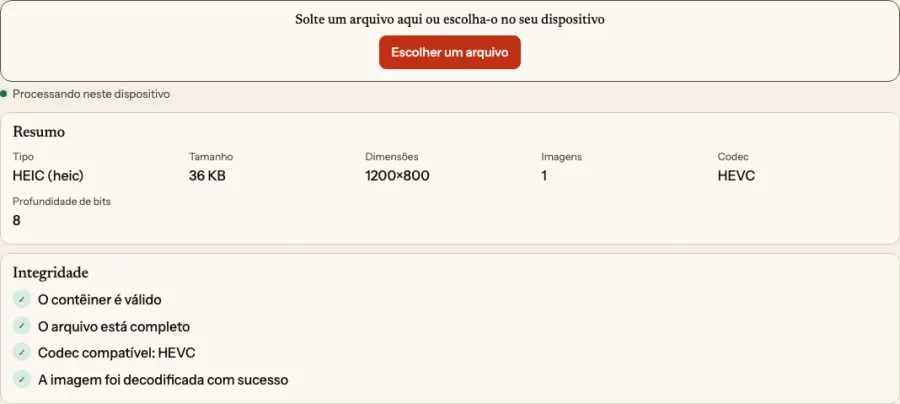
Tire uma foto de teste depois de mudar o ajuste e leve-a até o lugar onde você precisa dela. Depois, passe a foto pelo verificador de arquivos, que lê o tipo real pelo conteúdo do arquivo em vez de confiar no nome. Não renomeie um HEIC para .jpg para fazê-lo servir: o conteúdo continua sendo HEIC e muitos programas vão rejeitá-lo.
A localização continua lá
Mudar o formato não torna a foto privada. Se a Câmera tiver acesso à sua localização, um JPG pode levar coordenadas GPS tanto quanto um HEIC. Antes de publicar fotos, leia metadados e GPS e, se precisar, remova os dados com o removedor de metadados de imagens. Para o compartilhamento em geral, veja HEIC no iPhone e no Android.