Le réglage
Apple le documente dans sa page sur les médias HEIF et HEVC :
- Ouvrez Réglages.
- Touchez Appareil photo.
- Touchez Formats.
- Touchez Le plus compatible.
Selon Apple, toutes les nouvelles photos et vidéos utiliseront alors JPEG ou H.264. Pour revenir en arrière, suivez le même chemin et choisissez Haute efficacité. L’option n’existe que sur les appareils capables de capturer en HEIF ou HEVC, qu’Apple énumère ainsi : iPhone 7 ou iPhone 7 Plus et modèles ultérieurs, ainsi que certains iPad. Si Formats n’apparaît pas, votre appareil ne capture peut-être pas en HEIC.
Ce que ce réglage change
- Les nouvelles photos passent en JPG. Les instructions d’Apple ne concernent que les nouvelles captures. Elles ne décrivent aucune conversion des photos déjà présentes dans votre photothèque, qu’il faut donc traiter à part (voir plus bas).
- Les nouvelles vidéos changent aussi. La même option fait passer la vidéo en H.264. Les instructions d’Apple n’indiquent pas de choix séparé sur cet écran.
- Les photos prennent plus de place. Apple indique que HEIF et HEVC compressent mieux que JPEG et H.264 et occupent donc moins de stockage sur les appareils et dans Photos iCloud. Apple ne donne aucun chiffre et l’écart dépend de la photo, nous n’en citerons donc pas.
La page d’Apple n’explique pas comment ce réglage interagit avec les modes haute résolution comme HEIF Max ou ProRAW. Si une option de l’appareil photo semble différente après le changement, vérifiez-le sur votre iPhone plutôt que de le supposer.
Faut-il changer ?
Restez en Haute efficacité si vos photos restent surtout sur des appareils Apple et que vous n’avez besoin d’un JPG qu’à l’occasion. Convertir ces quelques fichiers occupe moins de stockage au total.
Passez à Le plus compatible si vos photos partent souvent vers des formulaires, d’anciens logiciels ou des personnes qui ne peuvent pas ouvrir le HEIC. Vous gagnez une étape à chaque fois, au prix de fichiers plus lourds. Pour une comparaison plus détaillée des deux formats, lisez HEIC vs JPG.
Si vous n’avez besoin de JPG qu’à l’occasion
Le réglage n’est peut-être même pas nécessaire, car l’iPhone convertit parfois au moment du partage. Apple indique que les médias envoyés par AirDrop, Messages ou e-mail vers un appareil qui ne prend pas en charge les nouveaux formats peuvent être partagés dans un format plus compatible, comme le JPEG. Elle indique aussi que les médias importés par câble dans Photos, Transfert d’images ou sur un PC peuvent être convertis en JPEG ou H.264. Ces deux cas sont conditionnels : n’y comptez pas pour un envoi soumis à des règles strictes.
Conserver les originaux fait l’inverse. Selon Apple, choisir Réglages, Apps, Photos, Conserver les originaux empêche la conversion lors de l’importation. Si vous voulez des fichiers convertis lors d’un transfert par câble, vérifiez que cette option n’est pas sélectionnée.
Les photos déjà prises
Pour les fichiers HEIC déjà présents sur le téléphone ou l’ordinateur :
- Utilisez le convertisseur HEIC en JPG pour une ou quelques photos. Il fonctionne aussi dans un navigateur mobile, mais les téléphones avec peu de mémoire peuvent échouer sur de très grandes images.
- Utilisez le convertisseur par lot pour de nombreux fichiers, de préférence sur un ordinateur.
- Sur Mac, Photos et Aperçu exportent en JPEG ou PNG via Fichier, Exporter. Voir convertir HEIC sur Mac.
- Sur un PC Windows qui ne les ouvre pas, voir ouvrir HEIC sous Windows.
Convertir un HEIC en JPG est une étape de perte supplémentaire. Gardez les originaux jusqu’à ce que le résultat vous convienne.
Comment vérifier que cela a fonctionné
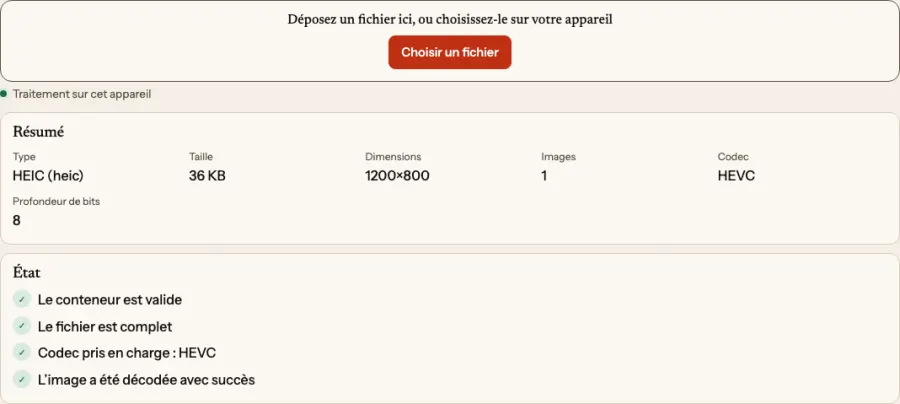
Prenez une photo de test après avoir changé le réglage et amenez-la là où vous en avez besoin. Passez-la ensuite dans le vérificateur de fichiers, qui lit le type réel dans le contenu du fichier au lieu de se fier au nom. Ne renommez pas un HEIC en .jpg pour le faire accepter : le contenu reste du HEIC et de nombreux programmes le refuseront.
La localisation reste présente
Changer de format ne rend pas une photo privée. Si l’appareil photo a accès à votre position, un JPG peut contenir des coordonnées GPS tout comme un HEIC. Avant de publier des photos, lisez métadonnées et GPS et, si besoin, supprimez ces données avec le suppresseur de métadonnées d’images. Pour le partage en général, voir HEIC sur iPhone et Android.