Trois leviers
Le poids d’une photo dépend de son nombre de pixels, de son niveau de compression et du format qui la contient. Vous pouvez jouer sur chacun, et les effets se cumulent.
- Dimensions. Moins de pixels, moins de données. Une photo prise en pleine résolution est souvent bien plus grande que ce dont un écran ou un formulaire a besoin.
- Qualité. Les formats avec perte échangent du détail contre du poids. Une qualité plus basse donne un fichier plus léger, avec des dégradations visibles à partir d’un seuil qui dépend de l’image.
- Format. Certains formats compressent mieux que d’autres à qualité visuelle comparable.
Commencez par les dimensions, car c’est ce qui coûte le moins en qualité.
1. Redimensionner d’abord
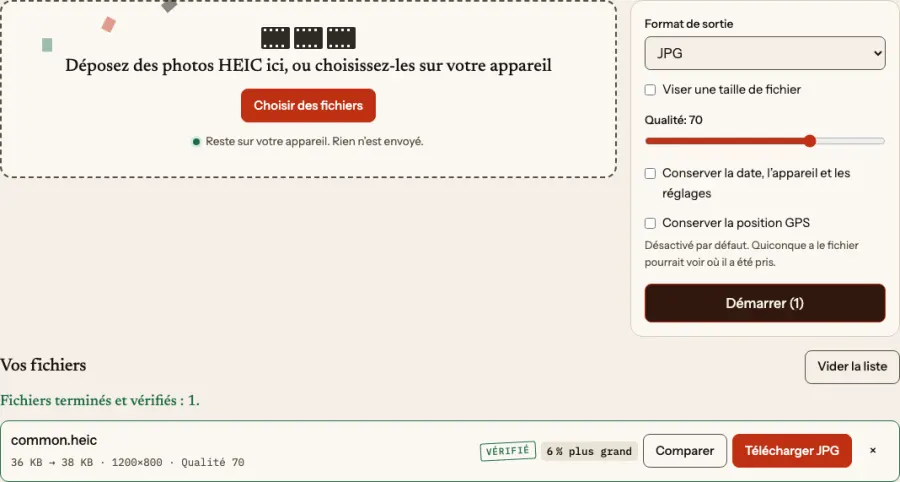
L’outil de redimensionnement HEIC prend une largeur et une hauteur avec verrouillage des proportions, en pixels ou en pourcentage, avec des préréglages et un affichage avant/après. Il n’agrandit pas par défaut, ce qui évite de créer un fichier plus gros sans détail supplémentaire. Il peut produire du HEIC lorsque le navigateur sait l’encoder, ou du JPG, du PNG ou du WebP. Pour les fichiers déjà en JPG, PNG, WebP ou AVIF, utilisez le redimensionneur d’images.
Pour des écrans, il faut rarement plus de quelques milliers de pixels sur le grand côté. Nous ne donnons pas de valeur universelle, car cela dépend de l’endroit où la photo sera affichée. Vérifiez le maximum indiqué par la destination.
2. Ajuster ensuite la qualité
Pour un JPG, le curseur de qualité (de 1 à 100, 90 par défaut dans FromHEIC) est le principal réglage. De petites baisses à partir d’un réglage élevé font souvent gagner beaucoup de place avec peu de changement visible, mais il n’existe pas de réglage universel, ni de pourcentage honnête à promettre. Regardez le résultat. La comparaison de poids du convertisseur affiche le résultat, et l’outil de comparaison permet de confronter un HEIC et un JPG.
Le guide des types d’image de MDN rappelle utilement que la compression avec perte convient aux photographies mais peut flouter le texte, les schémas et les contours nets. Pour les captures d’écran et le dessin au trait, un format sans perte comme le PNG est préférable, et réduire les dimensions est le levier le plus sûr.
3. Atteindre une limite précise
Quand un formulaire exige « moins de 2 Mo », procéder à tâtons est fastidieux. HEIC vers un poids cible accepte une cible en Ko ou en Mo, lance une recherche itérative de qualité (jusqu’à 10 essais), peut appliquer des dimensions maximales et affiche la qualité et le poids atteints. Lorsque la cible est hors d’atteinte même à la qualité minimale, l’outil le signale, et la solution est alors de réduire les dimensions. La sortie est en JPG, WebP ou AVIF.
4. Choix du format
- HEIC est déjà efficace. Apple affirme que HEIF et HEVC offrent une meilleure compression que JPEG et H.264. Si vous restez dans l’univers Apple, il n’y a peut-être rien à gagner.
- JPG est la cible sûre, acceptée partout.
- WebP et AVIF peuvent être plus légers à qualité visuelle comparable. MDN indique que le WebP avec perte est en moyenne 25 à 35 % plus petit que le JPEG et que l’AVIF fait généralement encore mieux ; ce sont des moyennes issues de comparaisons tierces, pas des garanties. L’AVIF est défini par la spécification AV1 Image File Format, et les logiciels très anciens ne savent pas le lire. Utilisez HEIC en WebP ou HEIC en AVIF pour le web, et lisez d’abord HEIC, WebP et AVIF.
- PNG et TIFF sont plus volumineux, par conception. Une sortie PNG issue d’un HEIC pèse souvent plusieurs fois le poids du HEIC.
5. Recompresser un HEIC
Le compresseur HEIC réencode avec un curseur de qualité ou un poids cible, avec un curseur avant/après. Il ne peut produire du HEIC que si votre navigateur dispose d’un encodeur HEVC ; sinon, cette option est désactivée et expliquée, et le JPG, le WebP ou l’AVIF sont proposés, clairement identifiés. Un point d’honnêteté important : le résultat peut être plus gros qu’un HEIC efficace, et l’outil le signale quand aucun gain n’a été obtenu. Réencoder un fichier déjà compressé ajoute aussi une génération avec perte.
6. Retirer ce qui n’est pas l’image
Les métadonnées et les miniatures occupent un peu de place. Les retirer relève surtout de la confidentialité, et cela ne modifie pas les données d’image compressées. Le gain est généralement faible : ne comptez pas dessus pour respecter une limite. Voir métadonnées et GPS.
Une méthode reproductible
- Conservez l’original. Travaillez sur des copies.
- Redimensionnez à ce dont la destination a besoin.
- Convertissez dans le format requis à la qualité par défaut.
- Si le fichier est encore trop lourd, baissez la qualité par petits pas ou utilisez le poids cible.
- Regardez le résultat à 100 % avant d’envoyer.
- Pour de nombreux fichiers, utilisez le convertisseur par lots avec les mêmes réglages, puis contrôlez quelques fichiers au hasard.
Ce qu’il ne faut pas faire
Ne convertissez pas en boucle entre formats avec perte : chaque passage ajoute des dégâts. Ne renommez pas les fichiers pour changer de format. Et ne vous attendez pas à ce que la réduction soit gratuite : des fichiers plus petits contiennent moins d’information, et on ne la récupère pas ensuite. Pour le décodeur derrière ces outils, voir libheif. Pour une liste de contrôle propre aux formulaires, voir préparer ses photos pour un formulaire.