Tres palancas
El tamaño de archivo de una foto depende de cuántos píxeles tiene, de cuánto está comprimida y de qué formato la contiene. Puedes tirar de cualquiera de ellas, y se suman.
- Dimensiones. Menos píxeles significa menos datos. Una foto tomada a resolución completa suele ser mucho más grande de lo que necesita una pantalla o un formulario.
- Calidad. Los formatos con pérdida cambian detalle por tamaño. Una calidad menor da un archivo más pequeño, con un daño visible a partir de cierto punto que depende de la imagen.
- Formato. Algunos formatos comprimen mejor que otros con una calidad visual similar.
Empieza por las dimensiones, porque es lo que menos perjudica.
1. Cambia primero el tamaño
La herramienta para cambiar el tamaño de HEIC admite ancho y alto con bloqueo de proporción, en píxeles o en porcentaje, con preajustes y una vista de antes y después. Por defecto no amplía, lo que evita que crees un archivo más grande sin detalle adicional. Puede generar HEIC donde el navegador pueda codificarlo, o JPG, PNG o WebP. Para archivos que ya son JPG, PNG, WebP o AVIF, usa el redimensionador de imágenes.
Rara vez necesitas más de unos pocos miles de píxeles en el lado largo para pantallas. No damos una cifra universal, porque depende de dónde se vaya a mostrar la foto. Consulta el máximo indicado por el destino.
2. Después ajusta la calidad
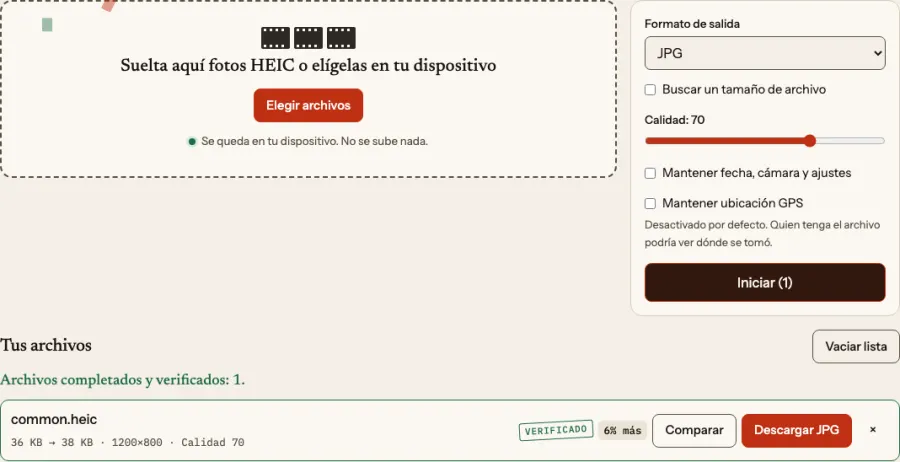
En un JPG, el control deslizante de calidad (de 1 a 100, 90 por defecto en FromHEIC) es el control principal. Pequeñas bajadas desde un valor alto suelen ahorrar mucho con poco cambio visible, pero no existe un ajuste universal ni un porcentaje honesto que prometer. Mira el resultado. La comparación de tamaños del conversor muestra el resultado, y la herramienta de comparación te permite contrastar un HEIC con un JPG.
La guía de tipos de imagen de MDN recuerda bien que la compresión con pérdida es adecuada para fotografías, pero puede difuminar texto, diagramas y bordes nítidos. Para capturas de pantalla y dibujo lineal es mejor un formato sin pérdida como PNG, y reducir las dimensiones es la palanca más segura.
3. Alcanzar un límite exacto
Si un formulario dice “menos de 2 MB”, ir adivinando es tedioso. HEIC a tamaño objetivo acepta un objetivo en KB o MB, ejecuta una búsqueda iterativa de calidad (hasta 10 intentos), puede aplicar dimensiones máximas y muestra la calidad y el tamaño alcanzados. Cuando no se puede cumplir el objetivo ni con la calidad mínima, lo indica, y la solución es reducir las dimensiones. La salida es JPG, WebP o AVIF.
4. Opciones de formato
- HEIC ya es eficiente. Apple dice que HEIF y HEVC ofrecen mejor compresión que JPEG y H.264. Si te quedas en el mundo Apple, puede que no haya nada que ganar.
- JPG es el destino seguro y aceptado en todas partes.
- WebP y AVIF pueden ser más pequeños con una calidad visual similar. MDN indica que el WebP con pérdida es de media entre un 25 y un 35 % más pequeño que JPEG y dice que AVIF suele ser todavía mejor; son promedios de comparaciones de terceros, no garantías. AVIF está definido por la especificación AV1 Image File Format, y el software muy antiguo no puede leerlo. Usa HEIC a WebP o HEIC a AVIF para la web, y lee antes HEIC, WebP y AVIF.
- PNG y TIFF son más grandes, por diseño. La salida PNG de un HEIC suele ser varias veces el tamaño del HEIC.
5. Volver a comprimir un HEIC
El compresor de HEIC recodifica con un control deslizante de calidad o un tamaño objetivo, con un deslizador de antes y después. Puede generar HEIC solo donde tu navegador tenga un codificador HEVC; si no, esa opción está desactivada y explicada, y se ofrecen JPG, WebP o AVIF, claramente señalados. Un punto de honestidad importante: el resultado puede ser más grande que un HEIC eficiente, y la herramienta indica cuándo no se ha logrado ningún ahorro. Recodificar un archivo ya comprimido también añade una generación con pérdida.
6. Quita lo que no es imagen
Los metadatos y las miniaturas ocupan algo de espacio. Eliminarlos es sobre todo un paso de privacidad, y no cambia los datos de imagen comprimidos. El ahorro suele ser pequeño; no cuentes con él para alcanzar un límite. Consulta metadatos y GPS.
Un método repetible
- Conserva el original. Trabaja sobre copias.
- Cambia el tamaño a lo que necesita el destino.
- Convierte al formato requerido con la calidad por defecto.
- Si sigue siendo demasiado grande, baja la calidad en pasos pequeños o usa el tamaño objetivo.
- Mira el resultado al 100 % antes de enviarlo.
- Para muchos archivos, usa el conversor por lotes con los mismos ajustes y luego revisa por muestreo.
Qué no hacer
No conviertas de un lado a otro entre formatos con pérdida. Cada pasada añade daño. No cambies el nombre de los archivos para cambiar el formato. Y no esperes que reducir sea gratis: los archivos más pequeños llevan menos información, y eso no se puede recuperar después. Para conocer la biblioteca de decodificación que hay detrás de estas herramientas, consulta libheif. Para una lista de comprobación específica de formularios, consulta preparar fotos para formularios.