Quelles métadonnées contient une photo
Une photo embarque des données textuelles en plus des pixels. Les principales sont :
- EXIF : informations sur l’appareil et la prise de vue. La norme Exif est publiée par la CIPA, et ExifTool tient à jour un tableau lisible de ses balises EXIF, comme l’orientation et les dates.
- GPS : une sous-section de l’EXIF. La liste des balises GPS d’ExifTool présente des champs comme la latitude, la longitude et leur référence (nord/sud, est/ouest).
- XMP : un bloc extensible que les applications utilisent pour les notes, l’historique de retouche et bien d’autres choses.
- Profil colorimétrique ICC : il n’a rien de personnel, mais il est nécessaire pour afficher correctement les couleurs.
Un HEIC est un conteneur HEIF : ces blocs se trouvent donc à côté des données d’image, sous forme d’éléments. C’est pourquoi on peut souvent les modifier sans toucher à l’image compressée.
Pourquoi le GPS demande de l’attention
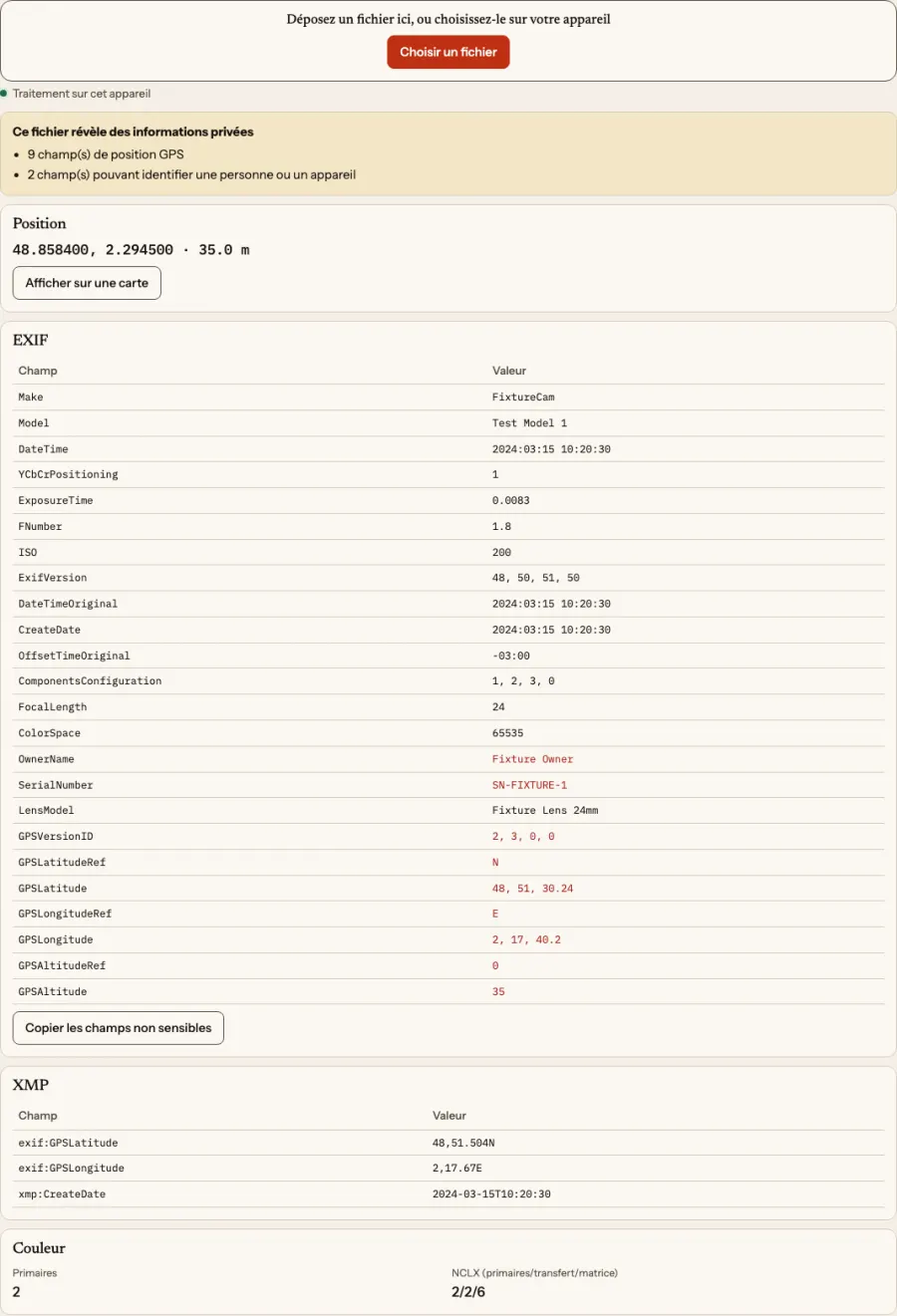
La présence du GPS dans une photo dépend de l’autorisation d’accès à la localisation accordée à l’appareil photo au moment de la prise de vue : certaines photos en ont, d’autres non. Vérifiez au lieu de supposer. Les coordonnées peuvent révéler une adresse personnelle ou vos habitudes si la photo est publiée. D’autres champs peuvent aussi vous identifier : numéros de série de l’appareil et noms de propriétaire sont des exemples courants.
Ne vous fiez pas à des promesses que personne ne tient. Certaines plateformes suppriment la localisation à l’envoi, d’autres non. Les plateformes changent cela sans prévenir : retirez-la vous-même quand la confidentialité compte.
Vérifier avant de partager
Deux outils en lecture seule montrent ce que contient un fichier, entièrement dans votre navigateur :
- Le visionneur de métadonnées HEIC liste l’EXIF, le GPS, le XMP, un résumé ICC, les dates et les informations du conteneur. Son bouton de copie ne copie que les champs non sensibles, sans le GPS, les numéros de série ni les noms de propriétaire. Un lien vers une carte ne s’ouvre qu’après un clic sur un bouton, et il mène à OpenStreetMap, un site externe. Les coordonnées ne sont pas envoyées automatiquement.
- Le visionneur EXIF et GPS se concentre sur l’appareil, l’objectif, l’exposition, l’ouverture, l’ISO, la date et les coordonnées, avec des alertes pour le GPS, les numéros de série et le nom du propriétaire.
Retirer sans réencoder
Deux outils modifient les octets du fichier au lieu de recompresser l’image :
- Supprimer le GPS d’un HEIC vide la section GPS de l’EXIF et les propriétés GPS du XMP. La taille du fichier reste identique, et l’outil affiche le nombre de champs GPS avant et après ainsi qu’une empreinte des pixels identique.
- Supprimer les métadonnées d’un HEIC propose quatre modes : tout retirer (EXIF et XMP), garder la date et l’appareil, retirer uniquement les champs sensibles (GPS, numéros de série, propriétaire) ou choisir les champs à la main. Les données d’image compressées ne sont pas touchées, la suppression est vérifiée par une nouvelle analyse du fichier, et les pixels décodés sont hachés avant et après. Le profil ICC est conservé, car les couleurs en dépendent.
Comme les pixels ne sont pas réencodés, il n’y a aucune perte de qualité. C’est différent d’une conversion en JPG, qui se fait avec perte.
Conversion : ce qui arrive aux métadonnées
Lors d’une conversion, le GPS est désactivé par défaut. Dans les convertisseurs de FromHEIC, « Garder la date, l’appareil et les réglages » écrit ces champs EXIF dans les sorties JPG, PNG, WebP, AVIF et TIFF, et le GPS a sa propre case à cocher, à activer explicitement. Si vous convertissez pour publier, laissez cette case décochée.
Modifier une date
Parfois l’horloge de l’appareil était déréglée, ou vous réunissez des photos de plusieurs appareils. Modifier la date d’un HEIC peut définir DateTimeOriginal, CreateDate et ModifyDate, ajuster le fuseau horaire ou décaler de nombreuses photos d’un nombre de jours, d’heures, de minutes et de secondes. L’outil indique quels champs changent avant d’écrire. Si le fichier n’a pas de champ de date EXIF, il le signale au lieu d’en inventer un. Ne modifiez les dates que pour corriger une vraie erreur, jamais pour fausser le moment où quelque chose s’est passé.
Une routine raisonnable
- Inspectez la photo avec le visionneur de métadonnées.
- Si elle sera publique, retirez au moins le GPS. Retirez aussi les champs sensibles si elle contient des numéros de série ou un nom de propriétaire.
- Si vous devez aussi convertir, retirez d’abord les métadonnées, puis convertissez, puis revérifiez le JPG avec le visionneur de métadonnées d’image.
- Conservez un original intact dans votre photothèque.
Limites
La suppression des métadonnées couvre les blocs standard que l’outil lit. Ne la considérez pas comme une garantie qu’aucun élément identifiant ne subsiste : une image peut encore montrer une plaque de rue, un visage ou un écran. La page HEIF et HEVC d’Apple n’aborde pas les métadonnées, et le projet libheif, que FromHEIC utilise pour le décodage, est une bibliothèque de codec et non un outil de confidentialité. Pour une vue plus large, consultez la sécurité des fichiers image.