Drei Stellschrauben
Die Dateigröße eines Fotos hängt davon ab, wie viele Pixel es hat, wie stark es komprimiert ist und in welchem Format es vorliegt. An jeder davon kannst du drehen, und die Wirkungen addieren sich.
- Abmessungen. Weniger Pixel bedeuten weniger Daten. Ein Foto in voller Auflösung ist oft weit größer, als ein Bildschirm oder ein Formular braucht.
- Qualität. Verlustbehaftete Formate tauschen Detail gegen Größe. Geringere Qualität ergibt eine kleinere Datei, ab einem vom Bild abhängigen Punkt mit sichtbaren Schäden.
- Format. Manche Formate komprimieren bei ähnlicher optischer Qualität besser als andere.
Fang mit den Abmessungen an, denn das schmerzt am wenigsten.
1. Zuerst verkleinern
Das Größen-Tool für HEIC nimmt Breite und Höhe mit Seitenverhältnis-Sperre, in Pixeln oder Prozent, mit Voreinstellungen und einer Vorher-nachher-Ansicht. Es vergrößert standardmäßig nicht, was dich davor schützt, eine größere Datei ohne zusätzliches Detail zu erzeugen. Es kann HEIC ausgeben, wo der Browser kodieren kann, oder JPG, PNG oder WebP. Für Dateien, die schon JPG, PNG, WebP oder AVIF sind, nutze den Bild-Größenänderer.
Für Bildschirme brauchst du selten mehr als ein paar tausend Pixel an der langen Seite. Eine allgemeingültige Zahl nennen wir nicht, weil sie davon abhängt, wo das Foto gezeigt wird. Prüfe das angegebene Maximum des Ziels.
2. Dann die Qualität anpassen
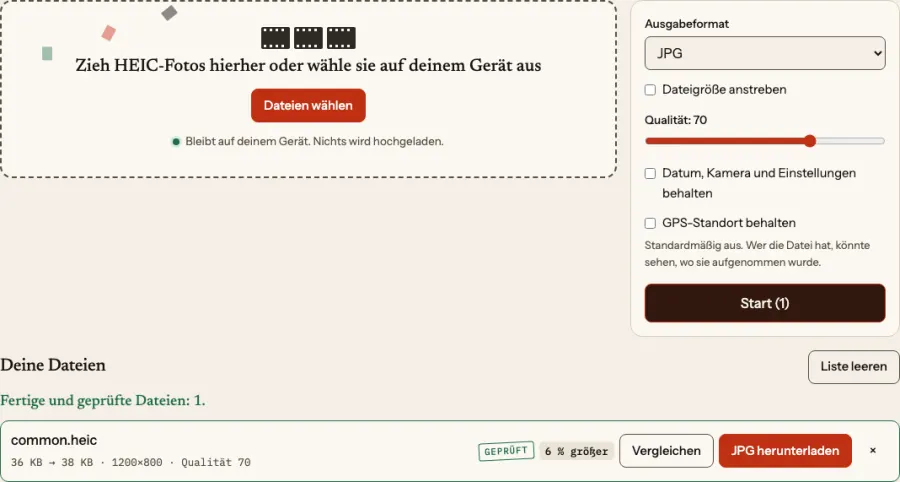
Bei einem JPG ist der Qualitätsregler (1 bis 100, Standard 90 in FromHEIC) die wichtigste Stellschraube. Kleine Absenkungen von einer hohen Einstellung sparen oft viel bei wenig sichtbarer Veränderung, aber es gibt keine universelle Einstellung und keinen ehrlichen Prozentwert, den man versprechen könnte. Sieh dir das Ergebnis an. Der Größenvergleich des Konverters zeigt das Resultat, und mit dem Vergleichs-Tool kannst du ein HEIC gegen ein JPG prüfen.
Der Leitfaden zu Bildtypen von MDN erinnert gut daran, dass verlustbehaftete Kompression zu Fotografien passt, aber Text, Diagramme und scharfe Kanten verwischen kann. Für Screenshots und Strichzeichnungen ist ein verlustfreies Format wie PNG besser, und die Abmessungen zu verkleinern ist die sicherere Stellschraube.
3. Ein exaktes Limit treffen
Sagt ein Formular „unter 2 MB“, ist Raten mühsam. HEIC auf Zielgröße nimmt ein Ziel in KB oder MB, führt eine iterative Qualitätssuche aus (bis zu 10 Versuche), kann maximale Abmessungen anwenden und zeigt die erreichte Qualität und Größe. Lässt sich das Ziel selbst bei minimaler Qualität nicht erreichen, sagt es das, und die Antwort ist, die Abmessungen zu verringern. Die Ausgabe ist JPG, WebP oder AVIF.
4. Formatwahl
- HEIC ist schon effizient. Apple sagt, HEIF und HEVC bieten eine bessere Kompression als JPEG und H.264. Bleibst du in der Apple-Welt, gibt es womöglich nichts zu gewinnen.
- JPG ist das sichere, überall akzeptierte Ziel.
- WebP und AVIF können bei ähnlicher optischer Qualität kleiner sein. MDN gibt an, verlustbehaftetes WebP sei im Schnitt 25-35 % kleiner als JPEG, und sagt, AVIF sei in der Regel nochmals besser; das sind Durchschnitte aus Vergleichen Dritter, keine Garantien. AVIF ist in der Spezifikation AV1 Image File Format definiert, und sehr alte Software kann es nicht lesen. Nutze für den Webeinsatz HEIC in WebP oder HEIC in AVIF und lies vorher HEIC vs. WebP und AVIF.
- PNG und TIFF sind konstruktionsbedingt größer. Eine PNG-Ausgabe aus einem HEIC ist oft ein Vielfaches der HEIC-Größe.
5. Ein HEIC neu komprimieren
Der HEIC-Kompressor kodiert mit einem Qualitätsregler oder einer Zielgröße neu, mit einem Vorher-nachher-Schieber. Er kann HEIC nur ausgeben, wo dein Browser einen HEVC-Encoder hat; sonst ist diese Option deaktiviert und erklärt, und JPG, WebP oder AVIF werden angeboten, deutlich gekennzeichnet. Wichtig ehrlich gesagt: Das Ergebnis kann größer sein als ein effizientes HEIC, und das Tool sagt es, wenn keine Einsparung erreicht wurde. Das erneute Kodieren einer bereits komprimierten Datei fügt außerdem eine verlustbehaftete Generation hinzu.
6. Entferne, was kein Bild ist
Metadaten und Vorschaubilder brauchen etwas Platz. Sie zu entfernen ist hauptsächlich ein Datenschutzschritt und verändert die komprimierten Bilddaten nicht. Die Ersparnis ist meist klein; verlass dich nicht darauf, um ein Limit zu treffen. Siehe Metadaten und GPS.
Eine wiederholbare Methode
- Behalte das Original. Arbeite an Kopien.
- Verkleinere auf das, was das Ziel braucht.
- Wandle mit der Standardqualität in das verlangte Format um.
- Ist die Datei noch zu groß, senke die Qualität in kleinen Schritten oder nutze die Zielgröße.
- Sieh dir das Ergebnis bei 100 % an, bevor du es sendest.
- Für viele Dateien nutze den Stapel-Konverter mit denselben Einstellungen und prüfe stichprobenartig.
Was du nicht tun solltest
Wandle nicht zwischen verlustbehafteten Formaten hin und her. Jeder Durchgang fügt Schaden hinzu. Benenne Dateien nicht um, um das Format zu ändern. Und erwarte nicht, dass Verkleinern kostenlos ist: Kleinere Dateien tragen weniger Information, und die lässt sich später nicht zurückholen. Zum Decoder hinter diesen Tools siehe libheif. Für eine formularspezifische Checkliste siehe Fotos für Formulare vorbereiten.