Três alavancas
O tamanho do arquivo de uma foto depende de quantos pixels ela tem, do quanto é comprimida e de qual formato a guarda. Você pode mexer em qualquer uma delas, e os efeitos se somam.
- Dimensões. Menos pixels significam menos dados. Uma foto tirada em resolução total costuma ser bem maior do que uma tela ou um formulário precisam.
- Qualidade. Formatos com perdas trocam detalhe por tamanho. Qualidade menor dá um arquivo menor, com dano visível a partir de certo ponto, que depende da imagem.
- Formato. Alguns formatos comprimem melhor que outros com qualidade visual parecida.
Comece pelas dimensões, porque é o que menos prejudica.
1. Redimensione primeiro
A ferramenta de redimensionar HEIC aceita largura e altura com bloqueio de proporção, em pixels ou porcentagem, com predefinições e uma visão de antes e depois. Por padrão, ela não amplia, o que evita criar um arquivo maior sem nenhum detalhe a mais. Ela pode gerar HEIC onde o navegador consegue codificar, ou JPG, PNG ou WebP. Para arquivos que já são JPG, PNG, WebP ou AVIF, use o redimensionador de imagens.
Para telas, raramente você precisa de mais do que alguns milhares de pixels no lado maior. Não damos um número universal, porque depende de onde a foto será exibida. Confira o máximo informado pelo destino.
2. Depois ajuste a qualidade
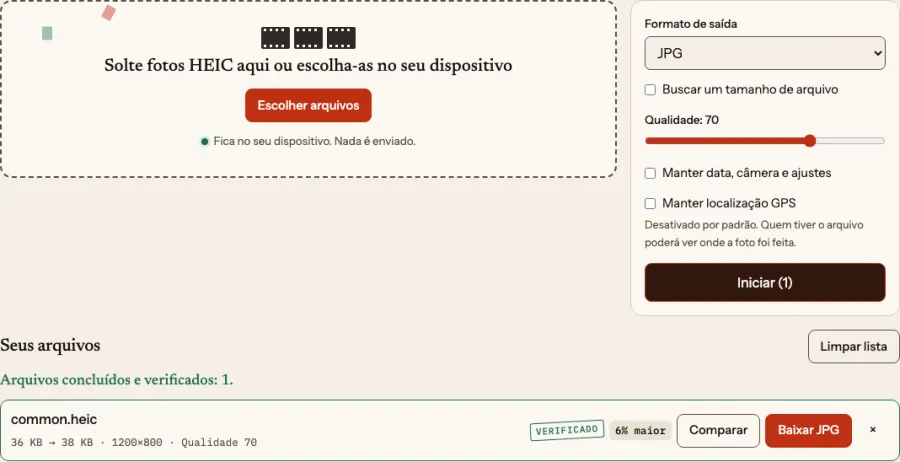
Em um JPG, o controle de qualidade (de 1 a 100, padrão 90 no FromHEIC) é o principal ajuste. Pequenas reduções a partir de um valor alto muitas vezes economizam bastante com pouca mudança visível, mas não existe um valor universal, nem uma porcentagem honesta para prometer. Olhe o resultado. A comparação de tamanho do conversor mostra o efeito, e a ferramenta de comparação permite conferir um HEIC contra um JPG.
O guia de tipos de imagem da MDN lembra bem que a compressão com perdas combina com fotografias, mas pode borrar texto, diagramas e bordas nítidas. Para capturas de tela e desenhos de linha, um formato sem perdas como o PNG é melhor, e reduzir as dimensões é a alavanca mais segura.
3. Atingindo um limite exato
Se um formulário diz “menos de 2 MB”, ficar no chute é cansativo. HEIC para tamanho-alvo aceita um alvo em KB ou MB, faz uma busca iterativa de qualidade (até 10 tentativas), pode aplicar dimensões máximas e mostra a qualidade e o tamanho alcançados. Quando o alvo não pode ser atingido nem na qualidade mínima, ela avisa, e a saída é reduzir as dimensões. A saída é JPG, WebP ou AVIF.
4. Escolhas de formato
- HEIC já é eficiente. A Apple diz que HEIF e HEVC oferecem melhor compressão que JPEG e H.264. Se você fica dentro do mundo Apple, talvez não haja nada a ganhar.
- JPG é o destino seguro, aceito em qualquer lugar.
- WebP e AVIF podem ser menores com qualidade visual parecida. A MDN informa que o WebP com perdas fica em média 25 a 35% menor que o JPEG e diz que o AVIF costuma ser ainda melhor; são médias de comparações de terceiros, não garantias. O AVIF é definido pela especificação AV1 Image File Format, e softwares muito antigos não conseguem lê-lo. Use HEIC para WebP ou HEIC para AVIF para a web e leia antes HEIC vs WebP e AVIF.
- PNG e TIFF são maiores, por natureza. Um PNG gerado a partir de um HEIC costuma ter várias vezes o tamanho do HEIC.
5. Recomprimindo um HEIC
O compressor de HEIC recodifica com um controle de qualidade ou um tamanho-alvo, com um controle deslizante de antes e depois. Ele só gera HEIC onde o seu navegador tem um codificador HEVC; caso contrário, essa opção fica desativada e explicada, e são oferecidos JPG, WebP ou AVIF, com identificação clara. Um ponto de honestidade importante: o resultado pode ficar maior que um HEIC eficiente, e a ferramenta avisa quando não houve economia. Recodificar um arquivo já comprimido também acrescenta uma geração com perdas.
6. Remova o que não é imagem
Metadados e miniaturas ocupam um pouco de espaço. Removê-los é sobretudo uma etapa de privacidade e não altera os dados comprimidos da imagem. A economia costuma ser pequena; não conte com ela para atingir um limite. Veja metadados e GPS.
Um método repetível
- Guarde o original. Trabalhe em cópias.
- Redimensione para o que o destino precisa.
- Converta para o formato exigido na qualidade padrão.
- Se ainda estiver grande, reduza a qualidade em passos pequenos ou use o tamanho-alvo.
- Olhe o resultado em 100% antes de enviar.
- Para muitos arquivos, use o conversor em lote com as mesmas configurações e depois confira algumas amostras.
O que não fazer
Não converta de um lado para o outro entre formatos com perdas. Cada passada acrescenta dano. Não renomeie arquivos para mudar o formato. E não espere que diminuir seja de graça: arquivos menores carregam menos informação, e isso não se recupera depois. Para conhecer o decodificador por trás dessas ferramentas, veja a libheif. Para um checklist específico de formulários, veja preparar fotos para formulários.