Die Entscheidung in einem Absatz
Behalte HEIC, solange das Foto im Apple-Ökosystem bleibt oder in Software, von der du weißt, dass sie es lesen kann. Mach ein JPG, wenn das Ziel eines verlangt: ein Webformular, ein älteres Programm, ein Druckdienst, ein Kollege mit älterem PC. JPG ist das Format, das fast alles akzeptiert, und HEIC das effizientere. Der Rest dieses Ratgebers erklärt, was dich dieser Tausch kostet.
Kompression und Größe
Beide sind verlustbehaftete Formate für Fotografien. Apple erklärt, dass HEIF und HEVC eine bessere Kompression als JPEG und H.264 bieten und weniger Speicher brauchen, bei erhaltener visueller Qualität. MDN beschreibt JPEG als das am weitesten verbreitete verlustbehaftete Format für Standbilder und als gute Wahl für Fotografien.
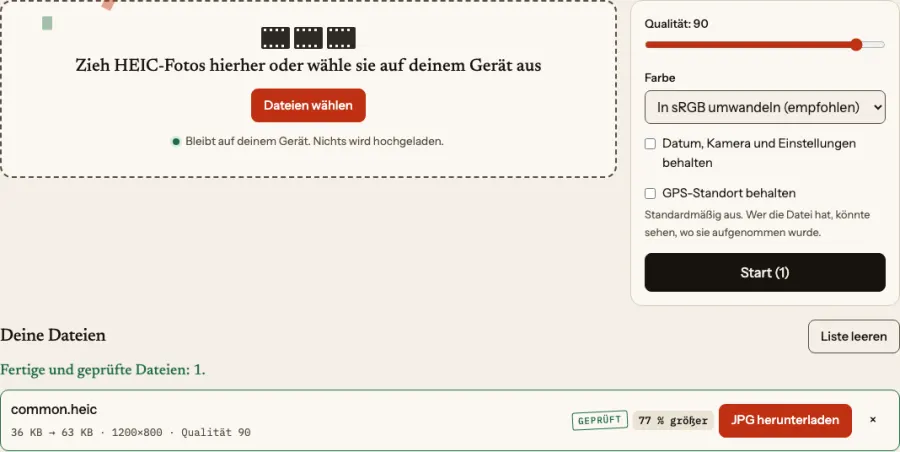
Es gibt kein festes Verhältnis. Ein glatter Himmel und eine belebte Straße komprimieren unterschiedlich, und ein JPG mit Qualität 95 ist viel größer als eines mit 70. Willst du die Wirkung an deinen eigenen Fotos sehen, zeigt das Vergleichs-Tool ein HEIC und ein JPG nebeneinander, und der Größenvergleich des Konverters zeigt, was du bekommen hast.
Kompatibilität
JPG öffnet sich fast überall. Die HEIC-Unterstützung hängt von Betriebssystem, App und Browser ab und fehlt unter Windows und bei Web-Uploads oft oder ist optional. Plattformdetails findest du unter HEIC unter Windows öffnen und HEIC auf iPhone und Android. Für die Browser-Unterstützung sieh in die aktuelle Can-I-use-HEIF-Tabelle, statt einer Zahl in einem Artikel zu vertrauen, denn sie ändert sich.
Was HEIC enthalten kann und JPG nicht
- Mehrere Bilder in einer Datei. Das HEIF-Design erlaubt mehrere Bilder, Vorschaubilder und Zusatzdaten wie eine Transparenzebene in einem Container. Einfaches JPEG hat laut MDN keinen Alphakanal.
- Höhere Bittiefe. HEIF kann mehr als 8 Bit pro Abtastwert tragen. JPEG im Alltagsgebrauch hat 8 Bit.
- Verlustfreie Drehung. In HEIF kann die Drehung als Eigenschaft des Bildes gespeichert werden, statt in die Pixel eingebrannt zu sein.
Ob ein bestimmtes iPhone-Foto davon etwas nutzt, hängt von der Datei ab. Der HEIC-Inspektor listet auf, was tatsächlich darin steckt.
Was du bei der Umwandlung verlierst
Die Umwandlung von HEIC in JPG mit FromHEIC hat diese Folgen, und die Seite nennt jede davon:
- Eine zweite verlustbehaftete Generation. Das HEIC war schon komprimiert; das JPG wird aus den dekodierten Pixeln erneut komprimiert. Bei hoher Qualität ist der Unterschied schwer zu sehen, aber nicht null. Die Standardqualität ist 90, und du kannst sie erhöhen.
- 8-Bit-Ausgabe. Zusätzliche Bittiefe wird auf 8 Bit reduziert.
- Transparenz wird abgeflacht. JPG hat kein Alpha, transparente Bereiche werden also mit Weiß gefüllt.
- Die Farbe wird standardmäßig nach sRGB umgerechnet. Viele iPhone-Fotos nutzen Display P3, einen größeren Farbumfang als sRGB (der Eintrag im ICC-Register dokumentiert die Primärvalenzen). Der Konverter rechnet die Pixel mit dem eingebetteten Profil der Datei um, damit Farben in gewöhnlicher Software richtig aussehen. Eine Option behält stattdessen das ursprüngliche Profil eingebettet. Details stehen in HDR und Display P3.
- Der Standort wird standardmäßig nicht kopiert. Datum, Kamera und Einstellungen lassen sich mit einem Kontrollkästchen behalten; GPS braucht ein eigenes.
Der umgekehrte Weg
Ein JPG in ein HEIC zu verwandeln, bringt nichts zurück, was das JPG verloren hat. Es dekodiert das JPG und kodiert es erneut, was ein weiterer verlustbehafteter Schritt ist. Die Seite JPG in HEIC von FromHEIC macht das mit dem HEVC-Encoder deines Browsers und funktioniert nur dort, wo der Browser einen bereitstellt. Ist ein JPG für ein Upload-Limit zu groß, verkleinere die Datei, statt das Format zu wechseln.
Ein sinnvoller Ablauf
- Lass Fotos auf dem Telefon und in deiner Bibliothek als HEIC.
- Wandle nur die Kopien um, die dorthin müssen, wo HEIC nicht akzeptiert wird.
- Nimm zum Teilen eine Qualität um den Standardwert, für alles, was du nochmals bearbeitest, eine höhere.
- Für viele Dateien auf einmal nutze den Stapel-Konverter und behalte die Originale.
Brauchst du eine bestimmte Dateigröße statt einer bestimmten Qualität, sucht HEIC auf Zielgröße eine Qualität, die passt.